こんにちは!
デスクの配線を早く解決したいアラレポです。
デスク環境にこだわっていくと、こんな悩みにぶつかりませんか?
- 狭いデスクの上に何本ものコードが散らかって、全く仕事に集中できない…
- PCでの作業中、スマホをサブ画面として使いたいけれど立て掛ける場所がない…
- ワイヤレス充電器は便利だけど、発熱でスマホのバッテリーが劣化しそう
- 冷却ファン付きモデルは、ファンの音がうるさくて作業の邪魔になるのでは?
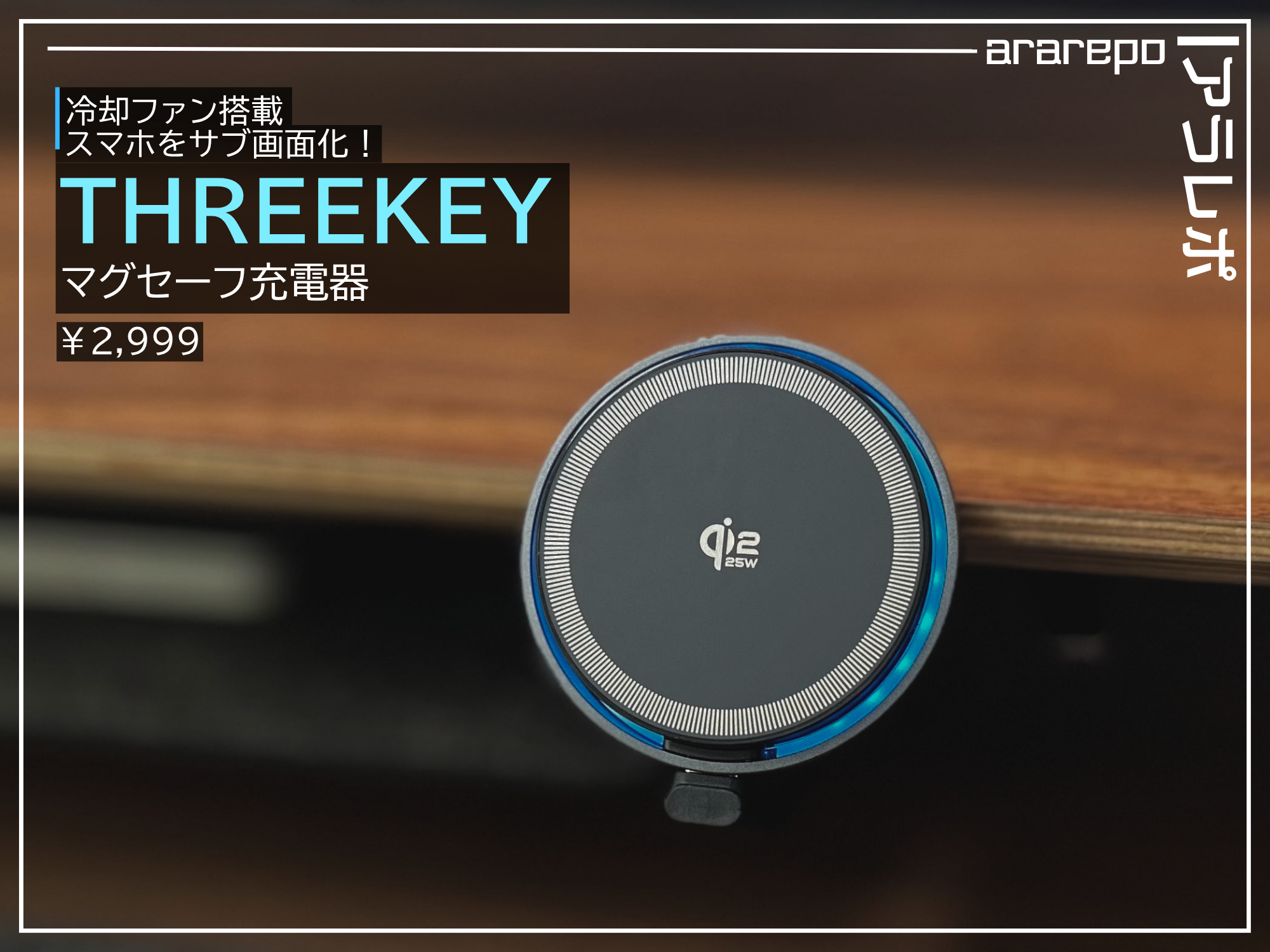
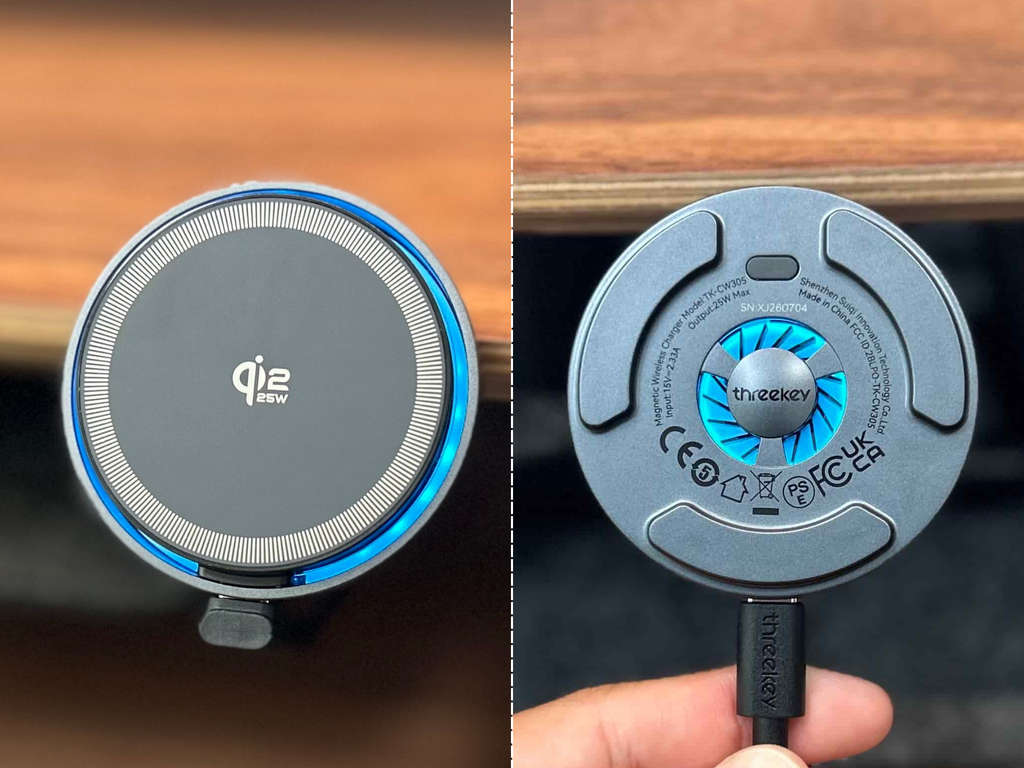
そんな方に自信を持っておすすめしたいのが、今回本音レビューする「THREEKEYマグセーフ充電器(Qi2 25W対応モデル)」です!
本製品を導入すれば、ごちゃごちゃしていたデスク上の配線をスッキリと隠せるだけでなく、スマホを最適な位置で「サブ画面化」し、冷却ファンでスマホの寿命を守りながら常に最速スピードでワイヤレス充電が可能です。
実際に毎日iPhone 14を使ってブログ執筆の資料表示や、ゲーム中の「ながら視聴」を行っている私が、気になる発熱やファンの静音性、独自の配線カスタマイズ方法まで包み隠さずお伝えします。
配線をスッキリ隠す独自のカスタマイズ方法と、THREEKEYの概要レビュー
・冷却ファン・静音性のリアルな体感レビュー、
・複雑なワイヤレス規格の分かりやすい解説と充電器アダプターおすすめ3選
「デスクをスッキリさせつつ、スマホを最大限に活用したい」という方は、ぜひ最後までじっくり読み込んでみてください!
1. デスク作業の効率を落とす「狭さ」と「配線」を解決する方法
在宅ワークやブログ執筆に没頭したいのに、「なぜか作業に集中できない…」と感じることはありませんか?
実はその原因、デスクの「狭さ」と「ごちゃごちゃした配線」にあるかもしれません。
デスク環境が散らかっていると、視覚的なノイズ(邪魔な要素)が脳に余計なストレスを与え、
集中力を劇的に低下させてしまうことが研究でも分かっています。
この問題を一気に解決し、快適な作業スペースを作り出すための重要なポイントを解説します。
ノートPC一枚分の狭いスペースでも邪魔にならない!超省スペース充電器の選び方
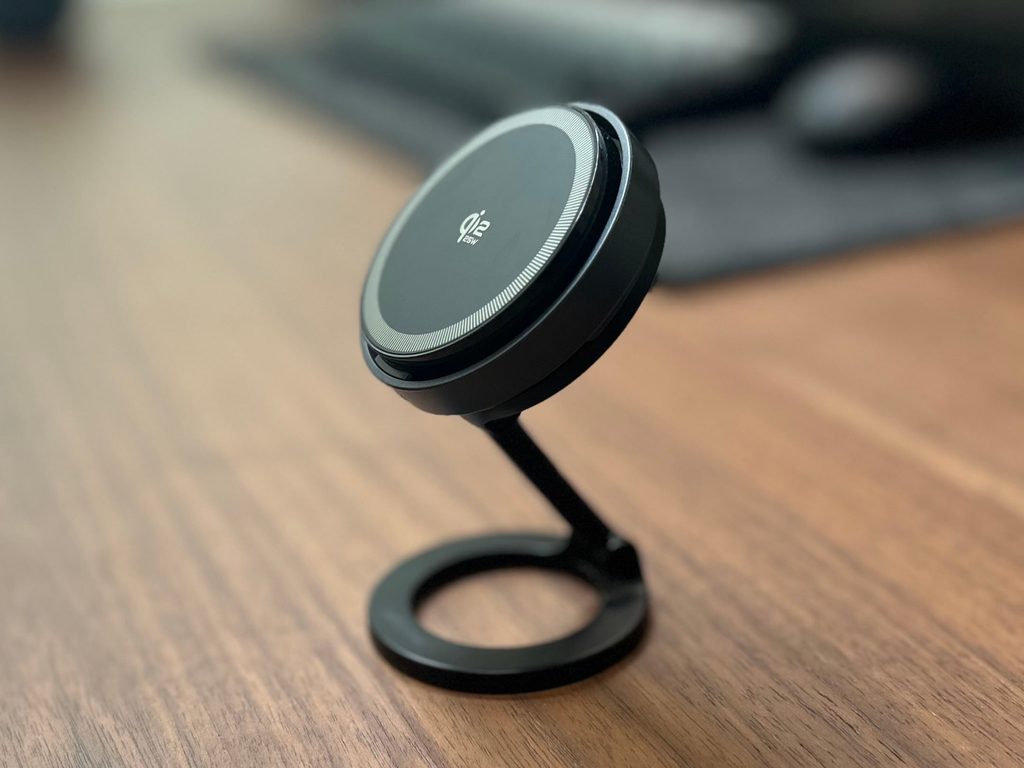
※THREEKEYマグセーフ充電器にMaGdget Stand2を装着した画像
限られたデスクスペースを有効活用するための結論は、「設置面積(フットプリント)を極限まで小さくした、スタンド型のワイヤレス充電器を選ぶこと」です。
なぜなら、スマホを平置き(寝かせて置く)するタイプの充電器や、何本もの有線コードを平らに並べる方法では、
デスクの貴重な横スペースを奪い続けてしまうからです。
一方で、スマホを「浮かせて立て掛ける」スタンド型であれば、デスクに触れる面積はノートPCの横のわずかなスペースだけで済み、空間を「縦」に有効活用できます。
実際に1人用の小さな作業机は、ノートPCを広げただけで大半のスペースが埋まってしまいますよね。
そこに平置きの充電器を置いてしまうと、もう資料を広げるスペースすらありません。
しかし、極小スペースに収まるスタンド型のワイヤレス充電器なら、デスクを広々と使ったままスマホの定位置をスマートに固定することができます。
AI Copilot
デスク配線のごちゃごちゃを解消!コード1本でデスクをスッキリさせる方法
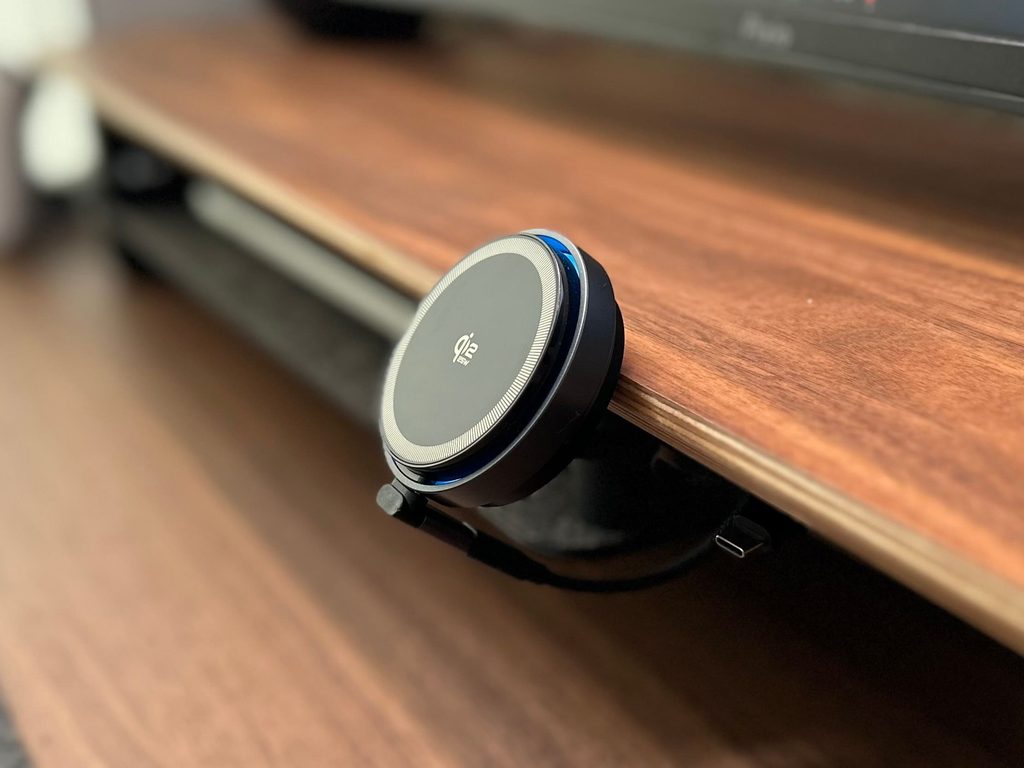
配線のストレスから解放される唯一の方法は、「複数デバイスを同時に充電できる、マルチなワイヤレス充電スタンドを導入すること」です。
スマホ、ワイヤレスイヤホン、スマートウォッチ…。現代の在宅ワーカーは充電が必要なガジェットに囲まれています。
これらを個別のケーブルで充電しようとすると、デスクの上やテレビ裏、コンセント周りは一瞬でコードのジャングルと化してしまいます。
しかし、多機能なワイヤレス充電スタンドが1台あれば、コンセントからスタンドへと繋ぐ「たった1本のコード」これだけで、すべてのデバイスの充電エリアをスマートに集約できます。
実際、私もワイヤレス充電器を取り入れる前は、充電する以外はデスクの上にコードがたれまくりで、正直作業中の大きなノイズになっていました。
ところが、ワイヤレス充電器を導入してからは、使用中はもちろん、スマホを置いていない未使用時であっても、コードがわざわざ目に留まることなんて本当にゼロになりました!
「コードを挿す・探す」という小さな一手間がなくなるだけで、デスクの見た目が驚くほどスッキリし、心置きなく目の前の作業に没頭できるようになりますよ。
2. 【本音レビュー】THREEKEYマグセーフ充電器が在宅ワークの救世主に!
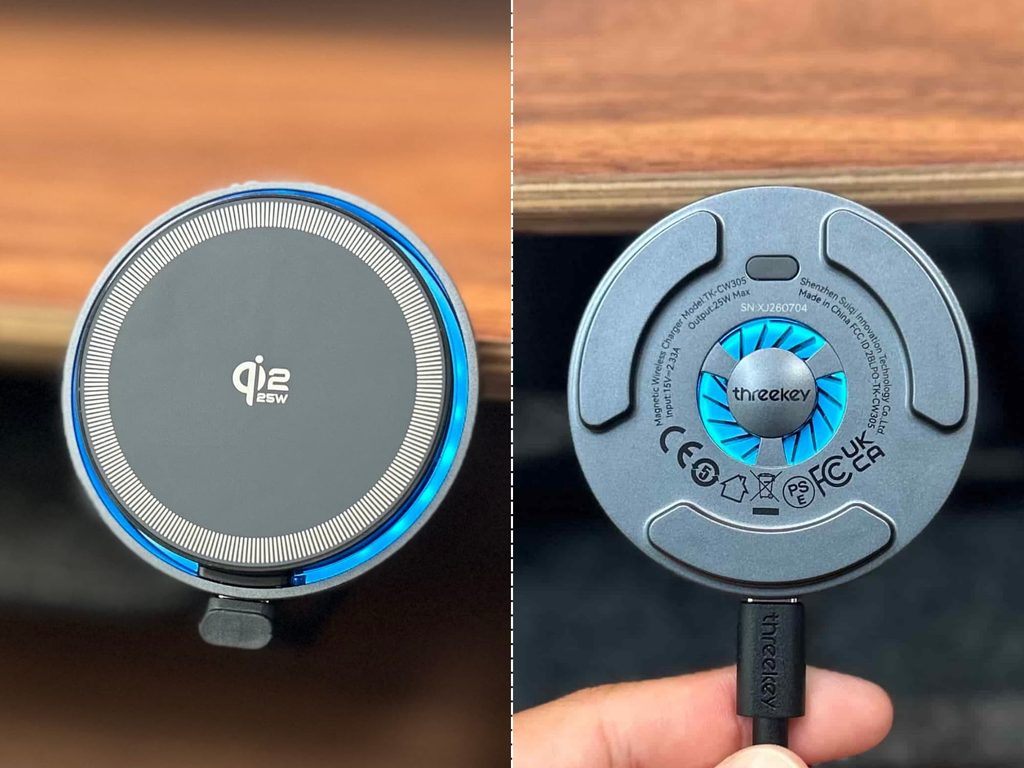
ここからは、私が実際に毎日使い倒している「THREEKEYマグセーフ充電器」について、在宅ワークの作業効率を爆上げしてくれたリアルな使用感をレビューしていきます!
まずは、本製品の基本スペックから確認していきましょう。
| 商品名 | THREEKEY MagSafe対応冷却ファン搭載ワイヤレス充電器 |
|---|---|
| 対応規格 | 最新規格 Qi2 25W(Qi2.2) / MagSafe互換 |
| 最大出力 | 最大25W(対応機種:iPhone 16/17シリーズ等。その他は15W/7.5W制限) |
| 主な機能 | 冷却ファン搭載、青色LEDライト、背面オン/オフボタン(ファン・LED個別切替) |
| ケーブル仕様 | USB-C脱着式(本体とケーブルを分離可能) |
| 必要アダプター | 35W以上の出力に対応したUSB-C急速充電器(※別売り) |
| 材質 | アルミニウム合金 / ABSプラスチック |
(スマホの方は横スクロールできます)
THREEKEYマグセーフ充電器を使って分かったメリット・デメリット
私が実際に毎日使い倒す中で見えてきた、リアルなメリットとデメリットをまとめます。
✔ 使って分かった4つのメリット
- 最新規格「Qi2 25W」に対応、最新スマホも超高速充電
iPhone 17シリーズなどでバッテリー残量が少ない状態(30〜40%付近まで)では、5分間で約10%(最速で11%)という非常に早いペースで充電します - 冷却ファン搭載で高品質なのに手が出やすい価格
スマホの熱を抑えて寿命を守る冷却ファン付き。最高品質の機能を備えながらも、Apple MagSafe充電器に比べてコスパが良く、ガジェット初心者でも手が出しやすいのが嬉しいポイントです。 - 鮮やかな青色LEDがとにかくカッコいい
USB-C充電器に接続すると、上品に光る青色のLEDライトがデスクの上に映え、まさに男心をくすぐる近未来的な作業環境を演出してくれます。 - ケーブルがUSB-Cの脱着式で、持ち運びやカスタマイズが自由自在
本体とコードが一体化していないため、持ち運ぶ際やデスク上のレイアウト・配線整理に抜群の強みを発揮します。
✖ 購入前に知っておくべき2つの注意点(デメリット)
- 充電器本体(ACアダプター)が別売り
本製品のパワー(Qi2 25Wなど)と冷却ファンを同時に安定して動かすには、35W以上の高出力な急速充電器(ACアダプター)が必要です。
これについては、記事の後半でおすすめの組み合わせを3選ご紹介します! - ファン搭載モデル特有の仕様がある
発熱を抑えるための冷却ファンがついているため、完全に無音というわけではありません。
(音の大きさについては、次の章でリアルな体感を詳しくレビューします!)
在宅ワーク中の電話もハンズフリーで解決!画面が見やすいスタンド機能の利便性
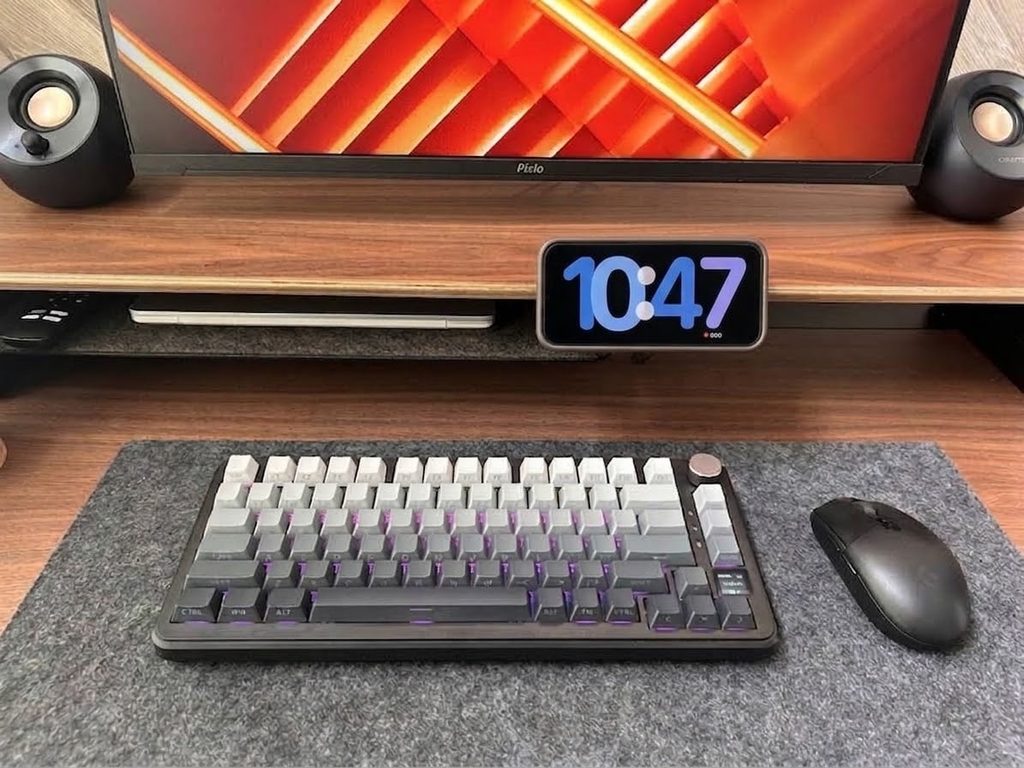
在宅ワーク中、突然の取引先やクライアントからの電話対応に慌てた経験はありませんか? この充電スタンドがあれば、作業中の電話対応が驚くほどスマートに、ハンズフリーで完結します。
スマホが常に画面が見えるベストな角度で固定されているため、以下のような一連の動作がパソコンに触れたまま行えます。
- 着信時の相手が一目でわかる(スマホを手に取る必要すらありません)
- 画面を1タップするだけでスピーカー通話を開始
- 通話しながら、両手でパソコンを操作してスケジュールや資料を確認・調整
電話が鳴るたびに作業を中断し、スマホを探して、耳に当てながら片手でキーボードを叩く……という、あの不便な時間は一切なくなります。
画面が常に見やすい位置にあるだけで、在宅ワークの生産性は間違いなく一段上のレベルに上がります。
【合わせて使ってほしい!】MagSafe対応マジェットスタンド(概要・特徴)
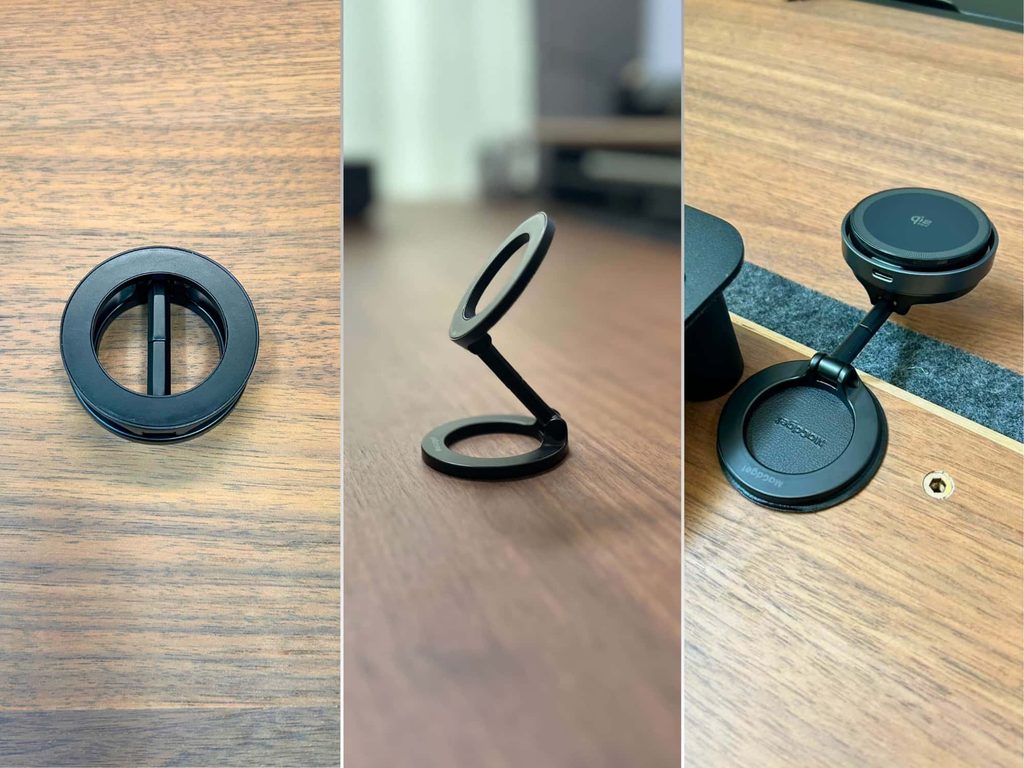
このTHREEKEYのポテンシャルを最大限に引き出すために、ぜひ組み合わせて欠かせないのが、MagSafe対応のマルチスタンド「MaGdget Stand (マジェット スタンド) 2」です。
値段:¥4,950
THREEKEYマグセーフ充電器は、スマホの裏側にピタッと張り付くコンパクトな円盤状の充電器ですが、これを強力なマルチスタンド「MaGdgetスタンド」と組み合わせることで、デスク上での使いやすさが何倍にも跳ね上がります。
この組み合わせが持つ、主な特徴は以下の3つです。
- 強力な磁力でピタッと固定
近づけるだけで吸い付くように固定され、着脱がとにかくスムーズです。 - 省スペースな土台
デスクに触れる面積が最小限に抑えられているため、狭いデスクの上でも全く場所を取りません。 - 自由自在な角度調整(ヒンジ調整)
自分の目線や姿勢に合わせて、スマホの画面を最適な角度にガッチリと固定できます。
ただ充電するだけのケーブルとは違い、「スマホの定位置をスマートに作り出すためのベース基地」になってくれます。
PC作業中にスマホをサブ画面として使うためのベストな配置方法
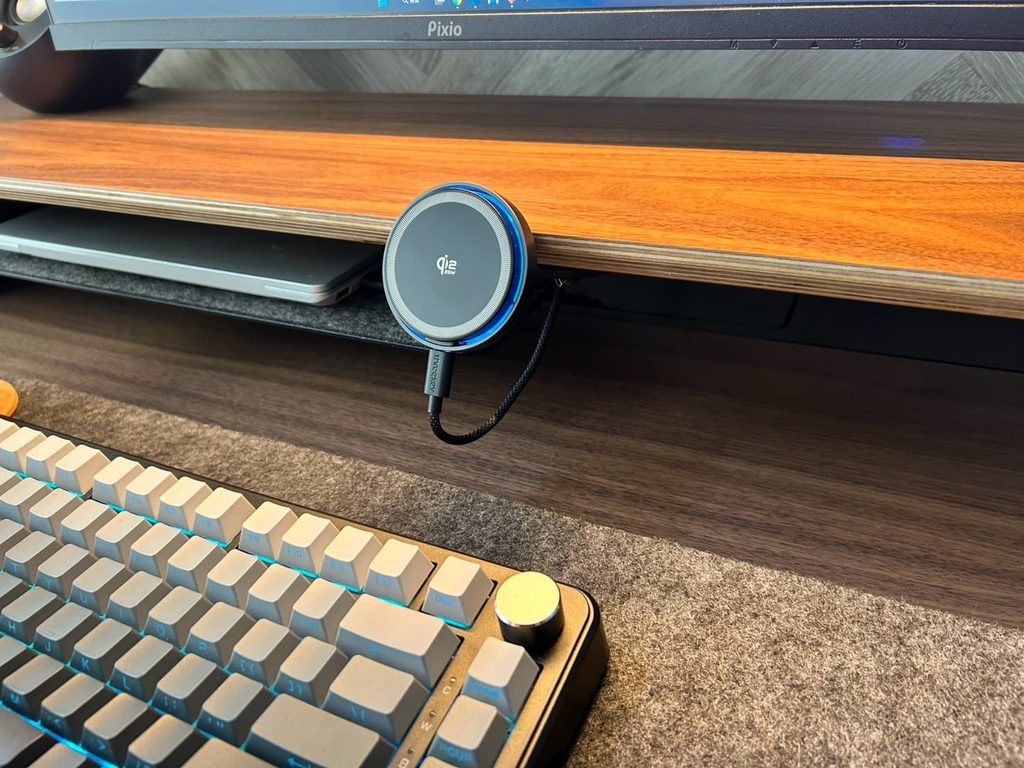
私がiPhone 14でブログの資料を表示させたり、ゲームをしながらYouTubeを「ながら視聴」したりするときに、最も快適だと感じたベストな配置方法を紹介します。
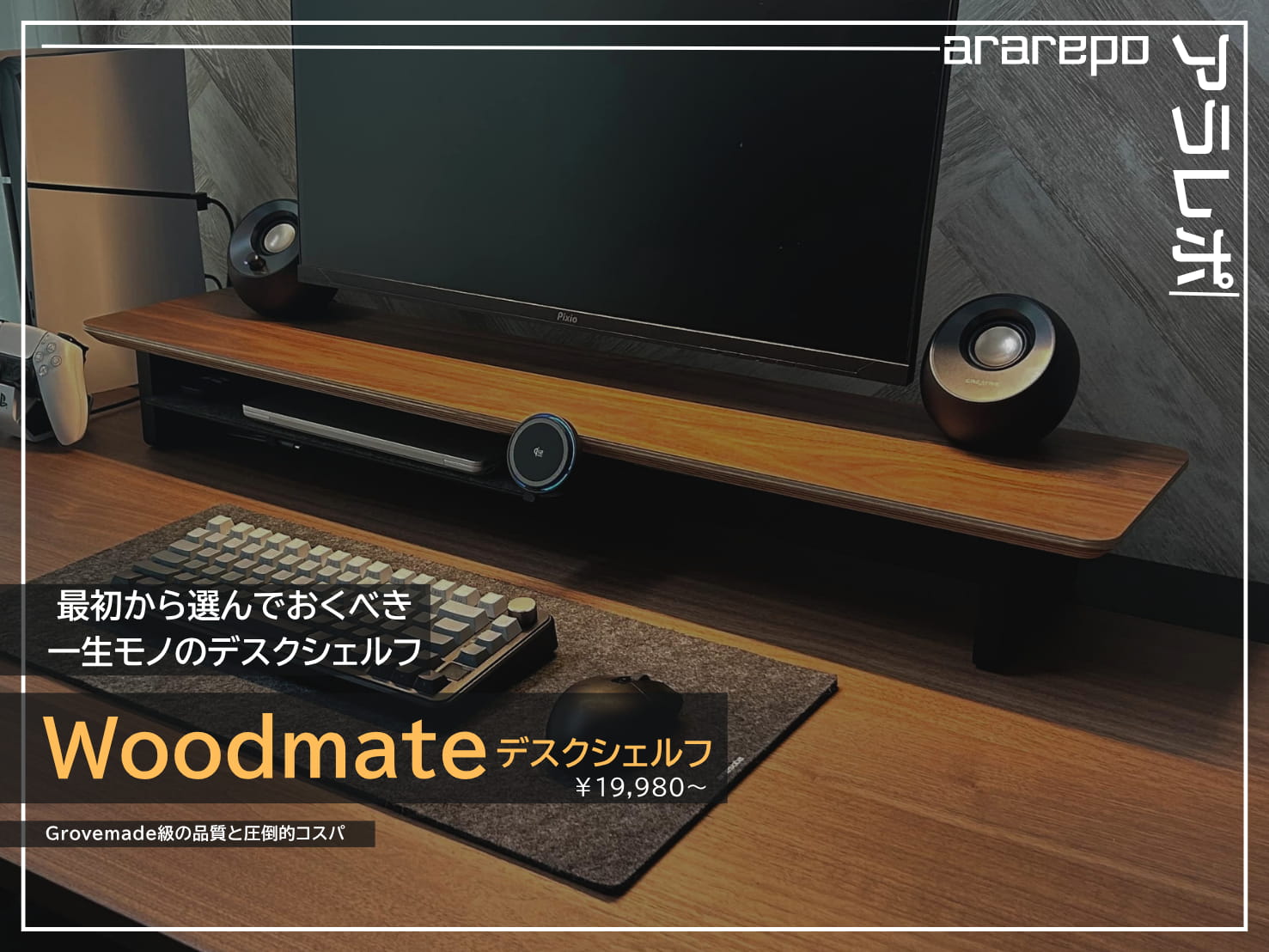
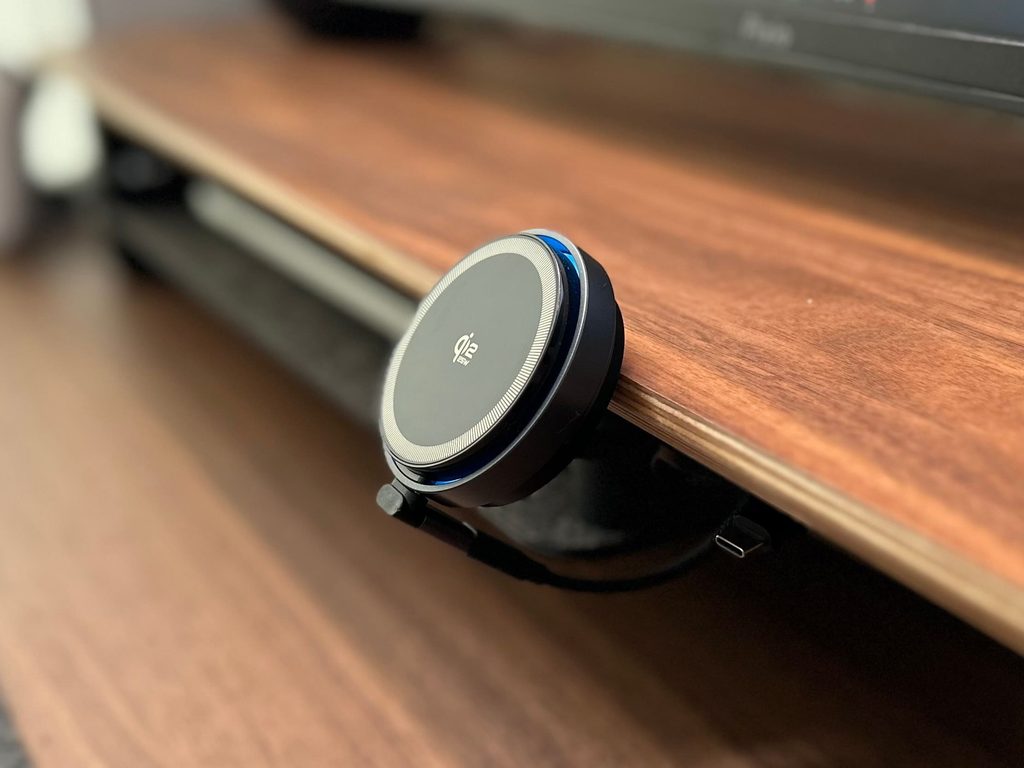
結論、「デスクシェルフの天板裏に設置して浮かして、かつ丁度良い目線の位置」にするのがベストです。
なぜなら、この配置にすることで、デスクシェルフの上のスペースを一切潰すことなく、PCの画面からスマホの画面へ視線を移動させるときの「目の疲れや首の負担」が劇的に減るからです。
平置きや、角度の合わない安いスタンドだと、スマホを見るたびにわざわざ覗き込む必要があり、作業の集中力がプツプツと途切れてしまいます。
しかし、この充電スタンドを使って「スマホを浮かせて」おけば、視線を少しスライドさせるだけで必要な情報がスッと目に入ってきます。
ブログ執筆のお供に資料を表示させるもよし、お気に入りのゲームを起動しながら攻略情報を流しておくもよし、浮かせる配置によって作業スペースの快適さがさらに広がりますよ!
脱着式USB-Cで実現した、断線ゼロ&極上の配線整理!
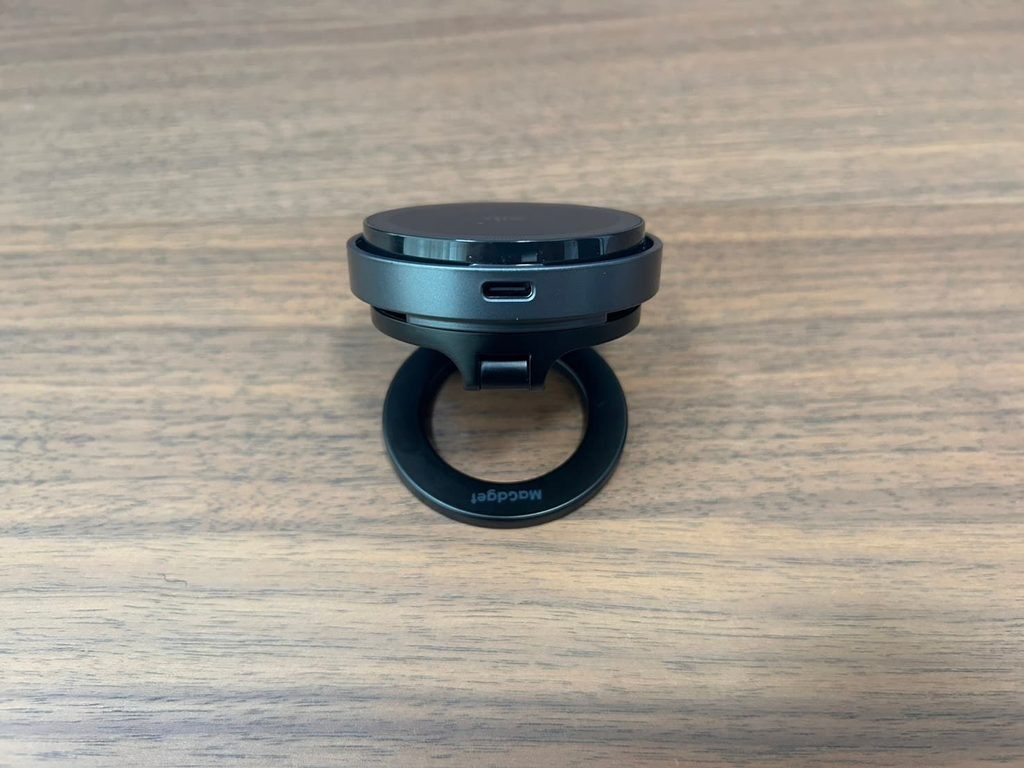
THREEKEYマグセーフ充電器の本体とケーブルは取り外し可能です。
外出時に持ち運びたいときも、本体とコードを切り離して別々にバッグへ収納できるため、「コードがバッグの中で無理に折れ曲がって断線してしまう……」といった心配がゼロになりました!
さらにデスクで使う際にも、本体とコードの間に「L字のUSB-C端子」を1個かませるだけで、
スタンド裏のコードが正面から全く見えなくなり、デスク環境が一瞬でスッキリ洗練されたオシャレ空間に早変わりします。このカスタマイズ性の高さには本当に大満足です!
3. 冷却ファンの実力は?気になる「発熱」と「音」のリアルな体感レビュー
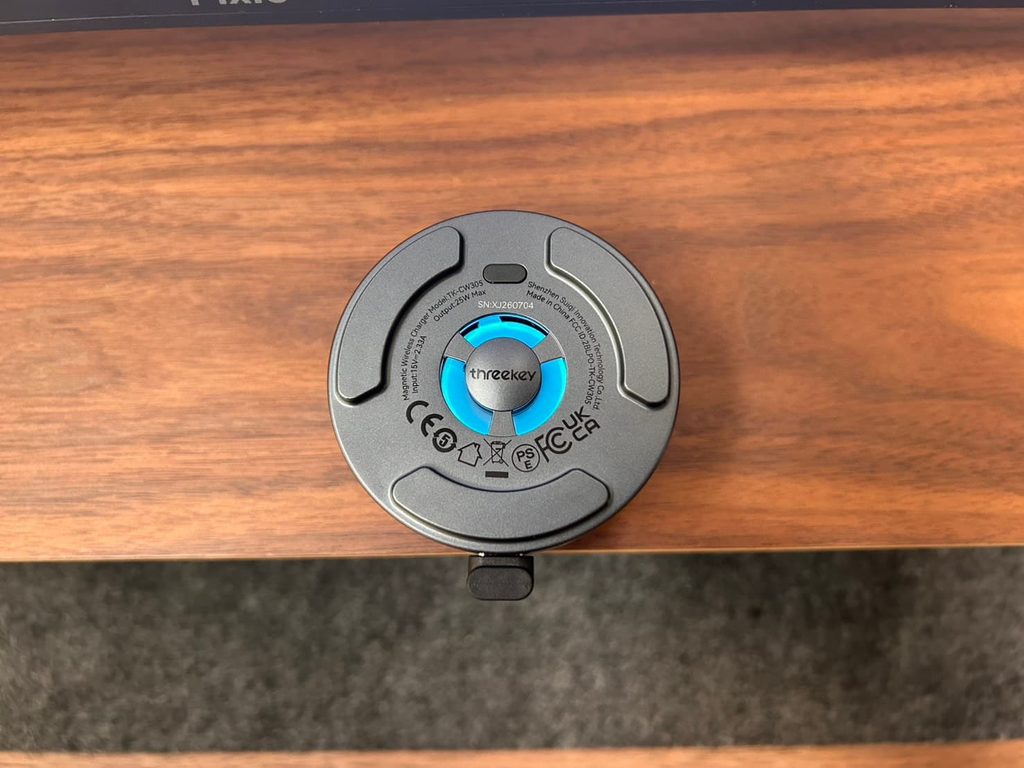
ワイヤレス充電器の最大の敵は「発熱」です。
スマホが熱くなるとバッテリーの寿命が縮む原因になりますし、それを防ぐためのファンが「うるさくて作業に集中できない」のでは本末転倒ですよね。
ここでは、私が実際にiPhone 14を使って毎日作業する中で感じた、発熱のなさ(冷却効果)とファンの静音性に関するリアルな体感を、包み隠さずお伝えします!
(※私は温度計を持っていないため、実際に肌感覚や聴覚から感じたレビューをなるべく皆さんに伝わるように書いていきます。)
スマホが熱くならない!?冷却ファン搭載MagSafe充電器の冷却効果について
結論、高回転冷却ファン構造により 、側面から空気を取り込んでスマホ背面と充電器本体を放熱・冷却します。
充電中のスマホは驚くほど熱くならず、触るとむしろ「ひんやり」とした冷たさをキープしてくれます。
ワイヤレス充電器は通常、充電中にスマホの背面がかなり熱くなってしまうのが普通です。
しかし、THREEKEYの充電器は、充電を開始した瞬間から裏面の冷却ファンが回り出し、熱をぐんぐんと外へ逃がしてくれます。
実際に、私がiPhone 14でブログ執筆のための参考資料を画面に表示し続けたり、ゲームの「ながら視聴」をしながら数時間充電しっぱなしにしたりしても、スマホ本体が熱を持つことは一度もありませんでした。
スマホに触れるとひんやり冷たいので、「発熱でバッテリーが劣化してしまうかも…」というあの独特のストレスや不安からは完全に解放されました!
【気にならない】冷却ファンの静音性について
結果、ファンの音は非常に小さく耳を近づけてやっと確認できるレベル。
静かな寝室での検証では、枕元に置くと高めのファン音が気になるという結果でした。
この充電器には静音設計のファンが採用されており、不快な高いキーンという音や、ガタガタといった振動音は一切発生しません。
実際の体感としては、パソコンに向かってキーボードを叩いているときや、ブログ執筆・ゲームに没頭しているときは、ファンの音が鳴っていること自体を完全に忘れてしまうほどです。
これなら、Web会議中や集中したい作業の邪魔になることは絶対にありません。
青色LEDがデスクに映える!ウォールナットやブラック環境に馴染む最高のアクセント
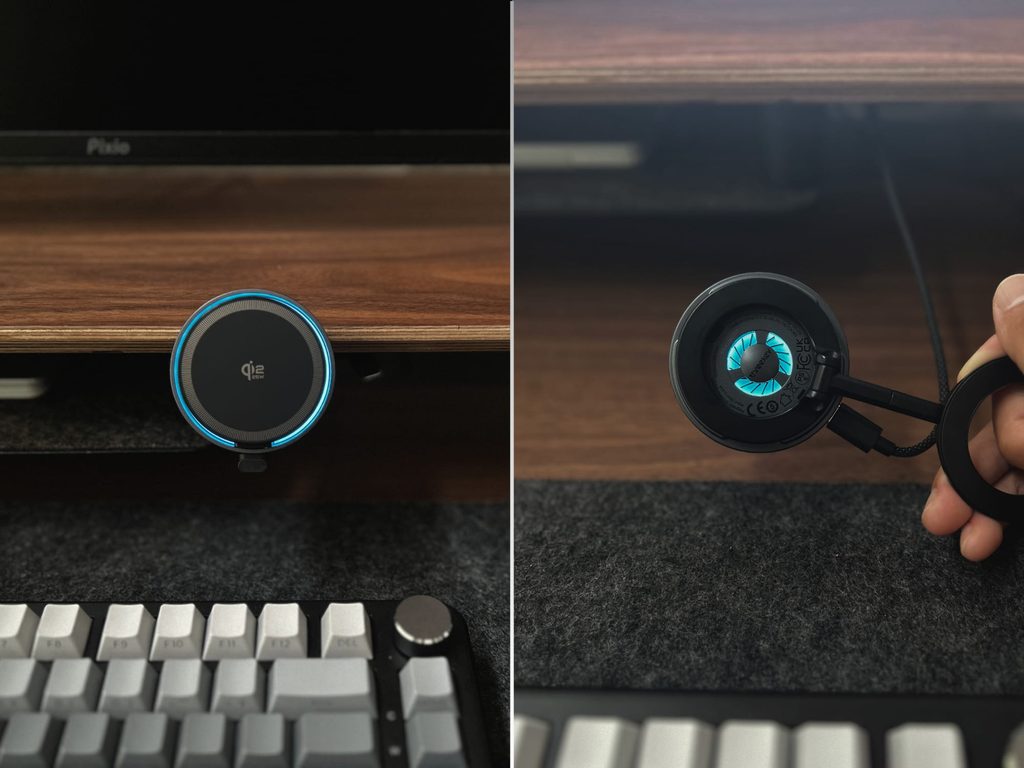
この充電器をUSB-C充電器に接続すると、本体の青色LEDが鮮やかに点灯します。
この控えめで上品な光は、ウォールナットの木目やブラックで統一された重厚感のあるデスク環境において、非常に良いアクセントを演出してくれます。
また、機能面でも非常に気が利いており、背面のボタンでLEDと冷却ファンを個別にオン/オフできるようになっています。
- LEDの切り替え
「今は光を抑えてシックな雰囲気にしたい」「就寝中に眩しくないようにしたい」という時は、ボタン一つで簡単に消灯できます。
- 冷却ファンの切り替え
スマホが熱を持っていない時や、極限の静寂の中で作業や読書に没頭したい時には、ファンを止めて完全無音で運用することも可能です。
実用的な操作性を備えつつ、自分のこだわり抜いたデスク環境をさらに格上げしてくれる、アクセント付けにピッタリな充電器です!
4. 【失敗しないために】ワイヤレス充電器の規格と知っておくべき注意点
ワイヤレス充電器を選ぼうとすると、「Qi2」や「MagSafe」といった似たような名前の規格がたくさん出てきて、正直どれを選べばいいか混乱してしまいますよね。
ここでは、THREEKEYマグセーフ充電器を検討する上で避けては通れない規格の違いと、購入前に知っておくべき注意点を、最新の情報を交えて整理しました!
Qi2 25Wとは?Qi、Qi2、MagSafe充電器との違いについて
まずは、複雑なワイヤレス充電規格をすっきり整理しましょう。それぞれの特徴と違いを一覧表にまとめました。
⚡ 4つの規格・技術の比較一覧表
| 規格・技術名 | 最大出力 | 磁石による吸着 | 主な特徴とメリット・デメリット |
|---|---|---|---|
| Qi (第1世代/従来) | 最大5W〜15W (互換品は7.5W制限が多い) | なし (載せるだけ) | ・最も普及している基本的なワイヤレス充電規格。・位置がズレやすく、充電効率の低下や発熱が起きやすい。 |
| MagSafe | 最大15W (非認証品は7.5W) | あり (磁石吸着) | ・Apple独自の磁石吸着式ワイヤレス充電。・ピタッと貼り付いて位置がズレない。・純正品は最新のQi2 25W規格にもアップデート対応。 |
| Qi2 (初期15W規格) | 最大15W | あり (MPP対応) | ・WPCが策定した新しい国際標準規格。・磁石で吸着する「Magnetic Power Profile (MPP)」に対応。・サードパーティ製でもApple認証なしで最大15W充電が可能。 |
| Qi2 25W (Qi2.2) | 最大25W | あり (MPP対応) | ・2025年9月に発表された、Qi2の最新進化スペック。・従来のQi規格より最大50%高速化。・熱を持ちやすいため、冷却ファン等による熱対策が必須。 |
(スマホの方は横スクロールできます)
⚡ それぞれの詳しい特徴と違い
- Qi(チー / 第1世代)
最も普及している基本規格です。磁石がないため位置ズレが起きやすく、充電効率の低下や発熱の原因になります。iPhoneを充電する際、安価なサードパーティ製では7.5W出力に制限されることが多いのが弱点でした。 - MagSafe(マグセーフ)
iPhone 12以降に搭載されたApple独自の磁石吸着技術です。位置がズレない快適さがありますが、最大15Wの急速充電を行うには、Apple純正品や高価な公式ライセンス(MFM)品を選ぶ必要があり、それ以外は7.5Wに制限されます。
あと、Apple純正品てのもあり、値段は他の3規格と比較して高価 - Qi2(チー・ツー / 15W版)
MagSafeをベースに誕生した、新しい国際標準規格です。ピタッと吸着する「MPP技術」を搭載し、iPhoneだけでなく対応Androidにも使えます。ライセンス料がかからないため、安価なサードパーティ製品でも最大15Wの急速充電ができるのが最大のメリットです。 - Qi2 25W(最新のQi2.2規格)
2025年9月に発表された、Qi2の最新スペックです。最大出力が25Wに跳ね上がり、従来のワイヤレス充電より最大50%も高速化しました。ただし高出力なぶん発熱しやすいため、性能を引き出すには「冷却ファン」などの熱対策が施された充電器が必須となります。
THREEKEYマグセーフ充電器はQi2 25W、MagSafe結局どっちの部類?
結論、今回ご紹介しているTHREEKEYマグセーフ充電器は、「Qi2 25W(Qi2.2)」に対応した最新世代のモデルです。
MagSafe対応のiPhoneであれば磁石でピタッと吸着して充電できますが、規格としては最新のQi2 25Wに準拠しています。
そのため、iPhone 16・17シリーズ(16e除く)や、今後登場するiPhone 18シリーズ、Google Pixel 10 Pro XLといった最新の25W対応機種をお持ちであれば、その圧倒的な超急速充電スピードをフルに活用することができます。
「iPhone 12〜15シリーズはQi2 25Wに対応しない」に対するiPhone 14ユーザーである私の意見
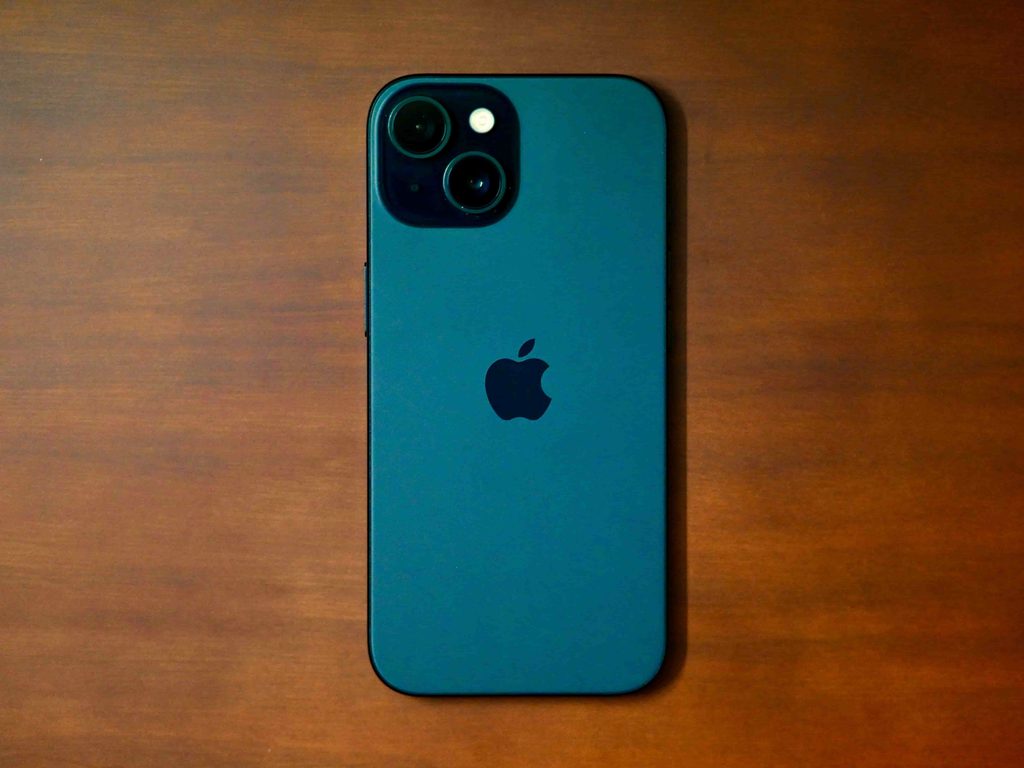
ここで少しガジェット好きとしての本音をお話しします。
実は、現在私がメインで使っているiPhone 14を含む「iPhone 12〜15シリーズ」は、スマートフォン本体側がQi2の最大出力である25W充電には対応していません(15W出力に自動制御されます)。
これを聞くと「じゃあ、iPhone 14ユーザーの私にはこの充電器を買う意味がないの?」と思うかもしれませんが、私はむしろ今だからこそ、これを選ぶべきだと考えています。
理由は2つあります。
① 冷却ファンがあるから、常に「上限値のスピード」を維持できる
最新規格の「Qi2 25W」は超高出力なため、スマホも充電器も非常に熱を持ちやすくなります。
スマホはバッテリー保護のために熱を感知すると、自動で充電速度をガクンと落としてしまう(熱タレする)仕様になっています。
これはiPhone 14を15Wで充電するときも同じです。THREEKEYは裏面の冷却ファンで常に熱を逃がし、スマホを「ひんやり」冷やし続けてくれるため、充電速度が落ちることなく常に上限のスピードをキープできます。
結果として、ファンなしの充電器よりも体感の充電スピードは格段に速くなります!
② 将来への「賢い先行投資」になる
今後、もしiPhone 17・18シリーズなどの最新機種に買い替えたとき、この充電器があれば買い替えることなく、最初から「最大25W」の超急速充電をフルに体感できます。
今から長く使えるデスクの相棒として、今これを選んでおく価値は十分にありますよ!
ワイヤレス充電器を使用する際の注意点(スマホケースの選び方等)
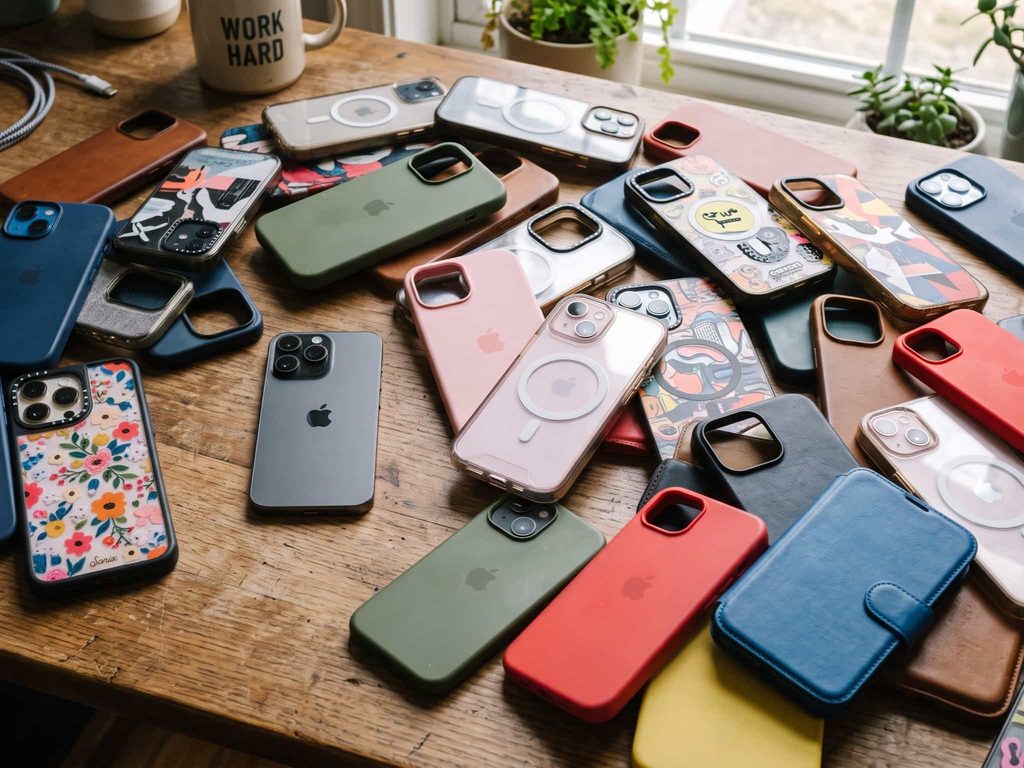
便利なワイヤレス充電ですが、快適に安全に使うためには以下の2点に注意してください。
- ケースの厚みと素材
厚すぎるケースやシリコン製のケース、リング付きのケースは、磁力が弱まったり充電ができなくなったりする原因になります。必ず「MagSafe対応」または「Qi2対応」のケースを選びましょう。 - 異物の混入
スマホと充電器の間に、コインやICカードなどの金属・磁気カードが挟まらないように注意してください。
【本領発揮!】THREEKEYマグセーフ充電器におすすめUSB-C急速充電器3選
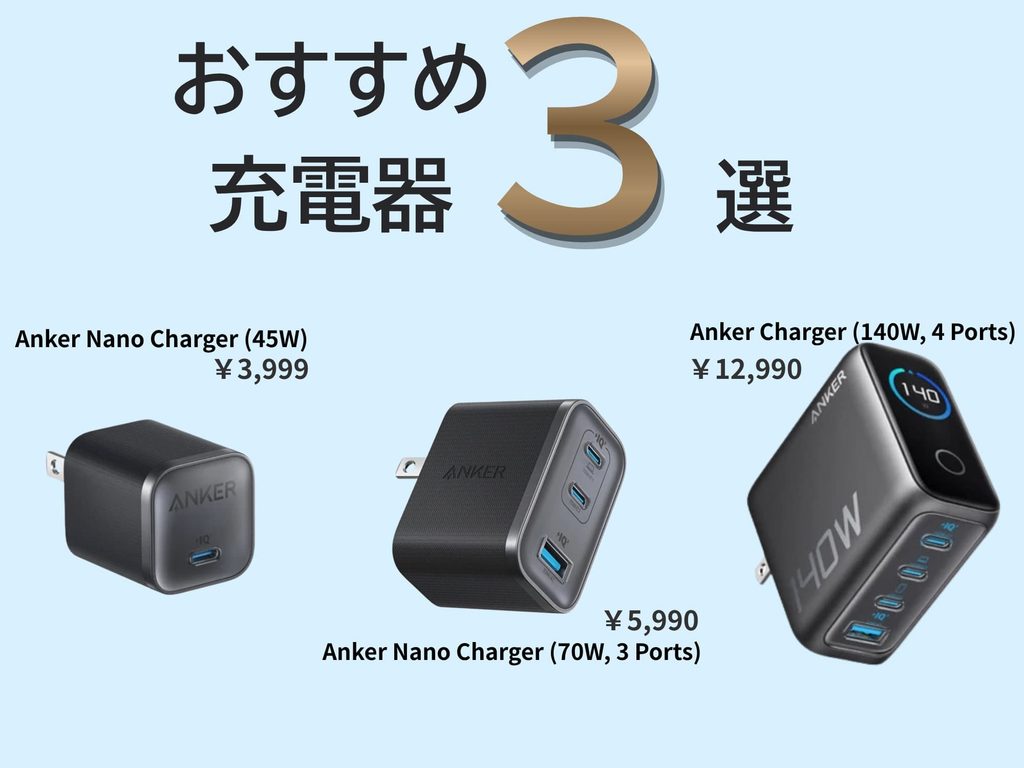
本製品の力を最大限に引き出すための注意点が一つあります。
それは、最大25Wの超急速充電と冷却ファンを同時に安定して動かすために、35W以上の出力ができるUSB-C急速充電器を組み合わせる必要があるということです。
出力が足りないアダプターを使うと、LED照明と冷却ファンは稼動しますが、充電スピードが極端に落ちたりしてしまいます。
今回は、持ち運びを考慮せず、家でデスクに据え置いて使う分には十分すぎるほどパワフルな充電器を3つ厳選して紹介します!
① 単体ポートならこれ一択!コンパクトでパワフル
- Anker Nano Charger 45W ¥3,999
35W以上の推奨スペックを余裕でクリア!スマホだけでなく、MacBook AirなどのノートPCもこれ一つで高速充電できる超軽量アダプターです。単ポートでスッキリ繋ぎたいなら間違いなくこれがベストです。
② 3つのデバイスを同時に。デスク周りを一気にまとめるなら
- Anker Nano Charger (70W, 3 Ports) ¥5,990
USB-C×2ポート、USB-A×1ポートを搭載。単ポート使用時は最大70Wの高出力を誇り、3ポート同時使用時でも上から「45W / 7.5W / 7.5W」と、THREEKEYを繋いでも余りあるパワーをスマートに配分してくれます。
③ 単体最大140W対応!デスク上のすべての電源を司る最強の充電器
- Anker Charger (140W, 4 Ports) ¥12,990
単ポートでなんと最大140Wまで対応するAnkerの最高峰モデル。4ポート同時使用時上から「65W / 45W / 12W / 12W」で、THREEKEYに必要な電力を余裕で供給し続けれる究極の選択肢です。
5. まとめ:迷ったらこれ!在宅ワーカーのデスク環境を極上にする一押し充電器
今回は、在宅ワークやブログ執筆の生産性を劇的に上げてくれる「THREEKEYマグセーフ充電器」を本音でレビューしてきました。
最後に、この記事の要点をシンプルにまとめます!
THREEKEYマグセーフ充電器の重要ポイントおさらい
- デスクが究極にスッキリする
コード1本の脱着式USB-Cなので、未使用時でもデスクにコードが散らからず視覚的ノイズがゼロになります。 - スマホのサブ画面化が超快適
デスクシェルフの天板裏などに設置して浮かせることで、目線の高さにぴったりスマホを配置できます。資料表示や「ながら視聴」の快適さは格別です。 - 冷却ファンでスマホが熱くならない
高出力な「Qi2 25W」による発熱を抑え、スマホを「ひんやり」冷やし続けてくれるため、バッテリー寿命を守りながら常に上限のスピードで高速充電できます。 - 青色LEDがとにかくかっこいい
ウォールナットやブラックで統一されたこだわりのデスク環境に、最高のアクセントを添えてくれます。 - 本領発揮には「35W以上」の充電器が必要
冷却ファンと超急速充電を安定して動かすため、Ankerなどのパワフルな急速充電器をセットで準備しましょう!
✔ メリット(良かった点)
- 最新規格「Qi2 25W(Qi2.2)」対応で、iPhone 16/17等の超高速ワイヤレス充電が可能
- 静音設計の冷却ファン搭載で、スマホをひんやり冷やしてバッテリー劣化&熱タレを完全に防ぐ
- ウォールナットやブラック天板の重厚なデスクに最高に映える青色LEDライト
- ケーブル脱着式USB-Cなので、断線リスクを抑えた持ち運びやL字端子による裏配線整理が可能
- 高品質ファン搭載なのに、Apple MagSafe充電器に比べて圧倒的に手が届きやすいコスパの高さ
✔ デスク環境づくり初心者が注意すべき点(デメリット)
- フルパワーを維持するには、35W以上の急速充電アダプターが別途必要(Anker 45Wなどを推奨)
- 冷却ファンが回るため完全無音ではない(実使用では全く気にならない超静音仕様)
- THREEKEYマグセーフ充電器だけでは自立出来ないので実用性に欠ける(+MaGdgetスタンドとの組み合わせで美しく浮かせる独自ハックが可能!)
「デスクが狭くて作業に集中できない…」「充電ケーブルがごちゃごちゃして見栄えが悪い…」と悩みながら毎日を過ごすのは、本当にもったいないです。
私もワイヤレス充電器を導入する前は、だらしなく垂れ下がるコードにストレスを感じていました。
しかし、このTHREEKEYを導入し、L字端子をかませて天板裏に浮かせるようになってからは、デスクに向かうたびにテンションが上がる、最高の作業環境を手に入れることができました。
もしあなたが、「在宅ワークの生産性を高めたい」「自分だけのこだわりのおしゃれなデスク基地を作りたい!」と思っているなら、このTHREEKEYマグセーフ充電器は間違いなくその一歩を叶えてくれるベストバイガジェットです。
ぜひ、相性抜群のAnkerの急速充電器と合わせて手に入れて、今日からストレスフリーで極上に洗練されたデスク環境を体感してみてください!
[THREEKEYマグセーフ充電器の商品ページはこちら]
[Ankerおすすめ急速充電器3選]
・Anker Nano Charger 45Wの商品ページはこちら
・Anker Nano Charger (70W, 3 Ports)の商品ページはこちら
・Anker Charger (140W, 4 Ports)の商品ページはこちら
[MaGdget Stand2の商品ページはこちら]